类型:播放器 大小:7.88M 更新:2026-04-16 08:58:06
标签:


游戏简介
如今,手机上常见的录音软件功能较为单一,难以满足语音转文字的需求。为解决这一问题,推荐大家使用“录音啦”——这是一款免费的会议录音转文字软件。它支持将会议录音内容转换成文字,依托讯飞语音识别引擎与百度识别引擎,用户不仅能自定义选择识别功能,还可使用翻译功能。只需在手机上安装这款软件,就能便捷地将语音转化为文字。欢迎有需要的用户前来体验!
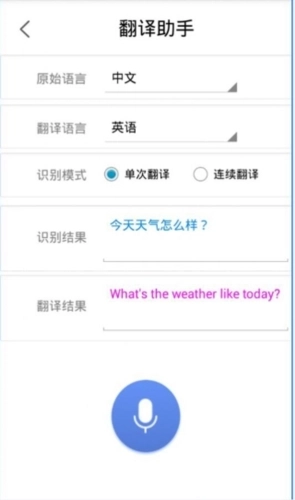
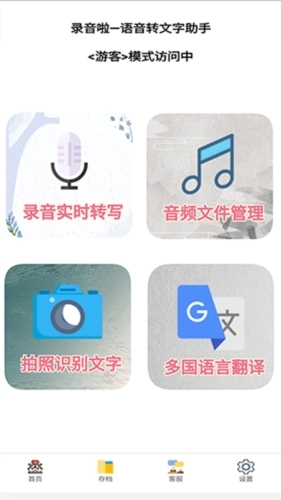
录音啦支持MP3、WAV、WMA、M4A、MP4、AVI、PCM、FLV等常见音频与视频格式。该应用为用户提供实时转写录音、管理音频文件、拍照识别文字以及多国语言互译这四项功能。开启实时转写功能后,用户讲出普通话,系统便会自动将语音转化为文字;进入音频文件管理界面,用户则能自行上传音频文件,并对其进行文字转换操作。
1,会议纪要实时录音转写:录音啦帮您专注会议内容,不用手动打字,就能轻松生成会议纪要。
2,一键操作:界面简洁,操作简单,只需一键即可开启录音,再按一键就能停止,录音可随时保存。
3,友好的设置:用户能够依据自身需求,自行设定每次识别录音的间隔时长。
4,辨认引擎:
①讯飞语音:在连续语音识别技术领域处于领先地位,识别准确率超过95%,能够达成精准的语音听写效果。
②百度语音:录音功能依托强劲的人工智能技术支撑,开拓了广阔的语音识别应用前景。
1、安装录音啦应用,打开软件后可使用四项功能:录音实时转写、音频文件管理、拍照识别文字以及多国语言互译。
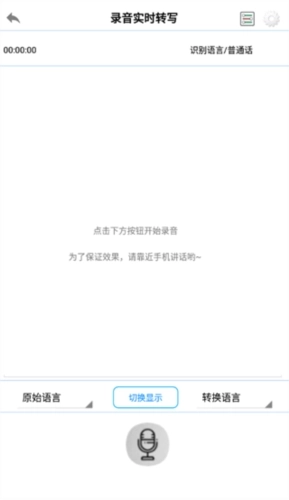
2、点击录音实时转写功能,当你说出一段普通话后,系统会自动将语音转换成文字。
3、点击音频文件管理,自定义上传音频文件,之后就能将其转换成文字了。
1、录音啦支持MP3、WAV、WMA、M4A、MP4、AVI、PCM、MP4、FLV等常见音频、视频格式
2、识别录音文件时间和大小以及长度均无限制
3、录音功能请不要在U盘、移动硬盘这类外接存储设备中使用,以防出现识别失败的情况。
4、若软件提示转换错误,可能是因为录音文件存放在移动设备中。
5、强烈建议使用录音笔(保存格式选择WAV),手机录音的清晰度通常不太理想
6、录音啦支持“在线”视频或音频直接转成文字
7、录音啦具备音频分段播放、文字分段识别功能,同时支持关键字搜索以及录音分段导出。
关于软件识别率特别说明:
第一步,录音文件在播放时是否清晰,普通听众能否听懂?
第二步、录音里有没有杂音?有没有背景音乐?还有鼓掌声、咳嗽声之类的声音吗?
第三步、软件仅支持普通话、粤语和英文,是否支持方言呢?
第四步、手机录音的效果通常不太理想,容易出现杂音、噪音等问题,这会对软件识别造成较大影响。因此建议使用录音笔进行录音,在选择时可优先考虑支持PCM高清录制且具备降噪功能的产品。
识别率的提升主要得靠提高录音清晰度来解决,要是录音不够清楚,软件就很难识别出说话人的内容。
如何实现录音转文字?
1、录音的清晰度会影响文字转换的准确率,且对录音时长没有限制。
2、录音笔建议保存为WAV格式,能收获最佳录音效果,mp3格式则是压缩格式。
第一步:运行录音啦-先“登录”账户
第二步:在“主界面”中,可选择【其他录音文件转文字】功能,也可点击左上角的【录音转文字】选项。
第三步:通过“双击”操作或者“拖动”动作,将一个录音文件添加到软件当中。
如何使用会议录音?
第一步:运行录音啦-点击登录-先进行账户登录
第二步:在软件界面中,选择【录音的同时输出文字】功能,或者点击界面左上角的第二个选项【会议录音】进入对应界面。
第三步:点击【开始录音】按钮,进行“录音设置”
第四步:进行基本的设置-图片中的设定解释
1、每10秒会识别一次您说话的录音,并生成文字
2、录制麦克风的声音,识别引擎为“云知声”
第五步:点击【启动录音功能】,开始说话,10秒后输入文字
第六步:点击【保存录音】按钮
点击【合成以上录音文件】-在选择一个保存位置即可
在文字上点击右键,能够单独导出对应的一段录音,也可以导出文字、字幕文件等内容;双击这段文字,则可以对其进行修改。
录音啦为用户提供便捷的会议录音转文字服务,兼容多种常用格式,且不受时间与大小限制。需要注意的是,请勿在U盘或移动硬盘中运行该软件,否则可能导致识别失败。为提升识别准确率,建议优化录音清晰度;推荐使用录音笔录制并保存为WAV格式,以避免手机录音效果欠佳的问题。此外,软件支持在线音视频直接转文字,还具备关键字搜索、分段导出录音等实用功能,欢迎体验。
v5.1.0:
1.修复软件无法自动登录的问题
2.修正软件无法上传文件的问题
3.修正无法录音转文字的问题
v4.9.0:
1.修正无法重置密码
2.修正无法注册的问题
游戏信息
同类推荐
9分
395人评价