类型:商务办公 大小:63M 更新:2025-12-04 14:58:14
标签:


游戏简介
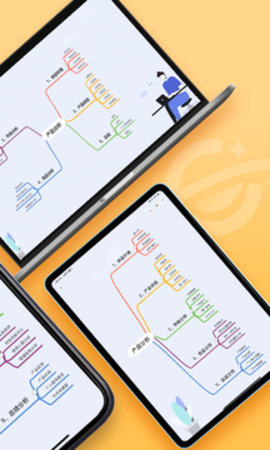
由深圳一家科技企业开发的这款思维导图工具,能帮助用户绘制各类思维框架图,无论是规划事务、整理学习笔记还是梳理知识体系,都能让过程更有条理、效率更高。它支持随时保存和修改内容,让学习和工作变得轻松便捷。
GitMind手机版是一款依托云端协作功能的思维导图应用,致力于协助用户高效搭建思维框架并梳理各类信息。
多平台同步:GitMind支持多平台同步,用户能够在PC端、Web端以及移动端之间实现无缝切换。
实时协作:支持多人实时协作编辑,方便团队合作。
平台配备了各式各样的主题模板与风格样式,能够充分适配不同用户的个性化偏好与使用场景。
支持便捷的分享方式,能够把思维导图转换成图片或生成分发链接,方便快速传递给需要的人。
借助直观便捷的操作流程,GitMind 能够高效生成形态多样、视觉风格各异的思维导图,助力用户快速完成思维导图的搭建工作。
高效整理信息:具备多种文本样式与颜色设置等功能,便于用户对信息进行分类梳理和归纳总结。
系统会持续将所有信息同步至云端存储,并按设定的时间间隔自动执行数据备份操作。无论遇到突发断电、网络中断等意外状况,都能有效避免数据遗失风险。
先启动GitMind软件,随后找到并打开需要导出的脑图文件,再点击界面顶部右上角那排带箭头图标中最右边的【导出】按钮。
随后在弹出的导出界面里,挑选【PDF文件】这一选项,再点击界面底部的【导出】按钮。
接下来软件将启动文档导出流程,我们只需在此期间耐心等候即可。
完成所有脑图编辑后,在GitMind里找到保存选项,通过直接保存PDF格式的操作,就能把制作好的思维导图导出成PDF文件了。
GitMind移动端配备了多样的实用功能,用户在构建和调整思维导图的过程中,能够开展一系列便捷操作。
新建、打开、保存思维导图。
这款思维导图工具提供了丰富的编辑能力,包括对内容进行文字修改、调整视觉呈现效果,以及灵活地增删结构单元等操作。
能够适配不同的结构呈现方式,比如以核心内容为中心展开、从主体向左右两侧延伸、沿着上下方向拓展等多种形态。
可以进行节点的拖拽和整体缩放。
有一款叫GitMind的思维导图工具,它的功能十分强大,同时操作起来又很简单实用。无论是个人用来做记录和总结,还是团队一起开展协作,都能派上用场。其中,云端同步和实时备份这两个功能尤为突出,它们能让用户的数据安全得到更好的保障。这样的工具,确实值得大家去尝试一下!
游戏信息
同类推荐
6分
395人评价