类型:商务办公 大小:246.64M 更新:2025-12-04 15:27:24
标签:
游戏简介
由惠普(重庆)有限公司开发的一款手机应用,能让用户不受时间和地点限制,直接通过手机完成打印操作,过程便捷高效。此外,这款应用兼容照片、PDF、Word文档等多种类型的文件打印,尤其适合常在外处理工作或生活事务的人群,且使用起来十分简单。
惠普移动打印支持多种文件格式的打印:不管是照片、PDF还是Word文档之类的,都能借助这款应用来完成打印操作。
用户只需把文件添加到惠普移动打印应用里,就能直接通过手机完成打印操作,整个过程不需要连接电脑。
这款应用的语言适配性相当广泛,除了基础的中英文界面外,还兼容法语、德语、西班牙语等多个主流国际语言的使用版本,能满足不同语言背景用户的操作需求。
使用起来轻松上手:界面设计直观清晰,无需繁琐的参数调整或复杂配置,就能顺利完成各项操作任务。
高效便捷:借助惠普移动打印功能,您随时随地都能完成打印任务,而且无需连接电脑或其他设备,操作过程轻松简单。
这款应用的文件兼容性很强,不仅能处理日常使用的图片和文档,还可以对邮件附件以及存放在云端空间里的各类文件进行扫描和传输操作,并且能把这些文件转换成适合打印的格式。
用户能够通过设置密码来保障文件的安全性,并且还可以在打印结束后马上将文件移除。
支持自定义设置:用户能够依据自身需求调整各项参数,像纸张尺寸、色彩、打印份数等多种选项均可按需配置。
手机扫描功能:借助惠普移动打印应用,能对手机相册里存储的照片或者文档开展扫描操作,进而把它们转换成可以用于打印的格式。
云端存储功能:可从iCloud、Google Drive、Dropbox等云端存储服务里获取文件并进行打印。
收藏夹功能:把平时常用的文档存到收藏夹里,这样就能更便捷地快速找到和使用它们了。
该应用具备智能辅助机制,在操作出现偏差时会主动发出提醒并提供对应的解决办法,此外还会根据使用情况给出优化指引,助力用户更高效地运用这款程序。
借助适配电脑与移动终端的HP Smart应用,可完成打印、复印、扫描操作,排查打印机故障,并通过无线网络对打印机进行配置。
一、安装 HP Smart 应用程序
你可以获取适配安卓、苹果iOS或iPadOS、Windows以及Mac系统的惠普智能应用程序。
在本站HP Smart 应用程序
若您是第一次设置HP Smart,就需要创建或登录HP帐户,这样才能使用打印机的全部功能。
二、使用 HP Smart 应用程序设置打印机
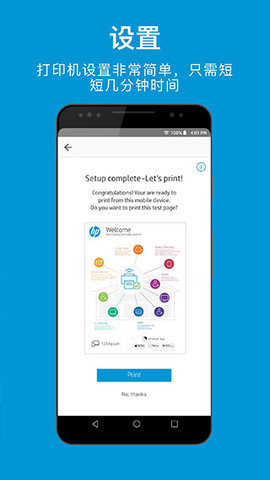
把打印机接入HP Smart应用,接着依据系统给出的步骤指引,完成与电脑或手机等设备的连接配置。
注: 对于 HP+ 打印机,可能需要执行其他指导步骤来完成打印机设置,例如选择 HP+ 选项和创建 HP 帐户。
当您打算借助无线网络来配置打印机时,请先确保打印机已处于可进行设置的就绪状态。
把打印机与电脑、移动设备放在无线路由器的周边位置。
开启电脑或移动设备的Wi-Fi功能,连接到您的网络。若电脑当前是通过以太网电缆接入网络的,在设置环节请暂时拔下该电缆,改用Wi-Fi进行连接。
要让HP Smart在配置打印机时顺利识别设备,需先在电脑或手机等终端上开启蓝牙功能。
针对 Windows 电脑,建议开启“Windows 更新”功能,以此保证 Windows 系统能够持续保持在最新版本状态。
在移动设备上安装好支持苹果iOS与安卓系统的HP Smart应用后,需要开启设备的位置服务功能,并且在应用初始化配置阶段授予它获取位置信息的权限,这样应用就能自动搜索附近的打印机设备,同时为用户提供相应的使用方案。
打开 HP Smart。
当您是第一次启动这个应用时,它会自动对打印机进行检测和配置操作。您只需根据弹出的引导界面上的提示步骤,就能完成打印机的相关设置流程。
若这并非您首次打开该界面,请点击“添加打印机”按钮或加号图标来搜索打印机,随后根据引导式设置界面的提示完成打印机的配置流程。
要是您用的是Wi-Fi连接却没找到打印机,就接着进行下一步操作。
还原 Wi-Fi 设置模式。
对于多数带有触控屏幕或操作菜单的打印机设备,可先进入无线网络相关选项或设置界面,接着找到网络配置类的功能入口,最后选择恢复网络初始状态的操作选项即可完成重置。
未配备触摸屏或菜单的打印机:按下打印机上的按钮,进入HP打印机的Wi-Fi设置还原模式,就能恢复默认设置。
在两小时的时间范围内,先把设备关掉再重新启动,之后重新进行打印机的添加操作。
按照引导式设置屏幕说明完成打印机设置。
三、借助 HP Smart 应用程序完成打印、扫描、复印及传真操作
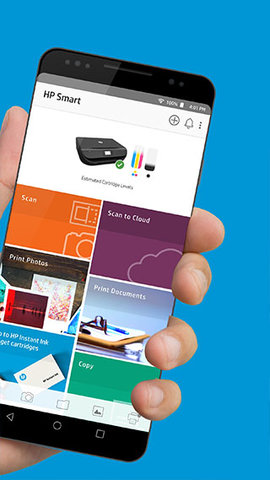
通过应用程序主屏幕上的磁贴功能,你可以开展打印、扫描、复印以及传真操作。除此之外,还能够查看打印机的当前状态、排查并解决设备问题、订购所需的耗材,以及对打印机的各项首选项进行设置。
示例:应用程序主屏幕(移动设备、计算机)
示例:应用程序主屏幕(移动设备、计算机)
若需执行打印操作,可先在主界面选定对应的打印任务类别,接着挑选待打印的具体内容,若有需要可借助照片编辑功能进行调整,最后再对打印任务的各项参数进行设置。
扫描操作可通过多种方式启动:您可以选择打印机扫描仪的玻璃板或文档进纸器进行扫描,也能导入已有的照片,还可以利用电脑或移动设备的摄像头拍摄需要扫描的照片或文档。在扫描完成后,若有需要,可使用编辑工具对扫描内容进行调整,之后就能对扫描项目进行打印、保存或分享等操作。如果您想了解更详细的步骤,建议查阅关于HP打印机扫描功能的使用指南。
若需进行复印操作(仅支持Android和iOS系统),可先打开复印磁贴,利用设备摄像头拍摄需要复印的文档或照片,接着选择合适的复印尺寸与份数,最后选择彩色或黑白模式完成打印。
若需对打印机进行管理,可在主屏幕上点击打印机对应的图片,以此来调整各项首选项与设置选项,同时还能查看打印机的当前状态等信息。
若想调整主屏幕上的磁贴显示,可通过个性化磁贴功能来实现增删操作。不同系统的入口位置有所区别:Android和iOS系统的用户请查看屏幕底部区域,Windows和Mac系统的用户则需进入应用程序的设置界面查找。
要了解其他应用程序功能,请选择以下链接之一:
诊断与修复方案:若您的打印机发生故障,可使用适用于 Mac 和 Windows 系统计算机的 HP Smart 应用程序的故障排除工具进行排查。
有一项名为“随处打印”的功能,当您身处户外,且能借助移动数据网络或无线网络连接互联网时,就能够操作打印机完成打印任务。
可通过设置一键触发的快捷功能(原“智能任务”),简化发送邮件、打印文档、存储扫描件等重复性操作的流程,提升任务处理效率。
移动传真服务支持将各类文档以安全的方式,传递至传统传真设备或具备传真接收功能的打印装置。
游戏信息
同类推荐
6分
395人评价