
类型:商务办公 大小:87.04M 更新:2025-12-10 13:43:12
标签:
游戏简介
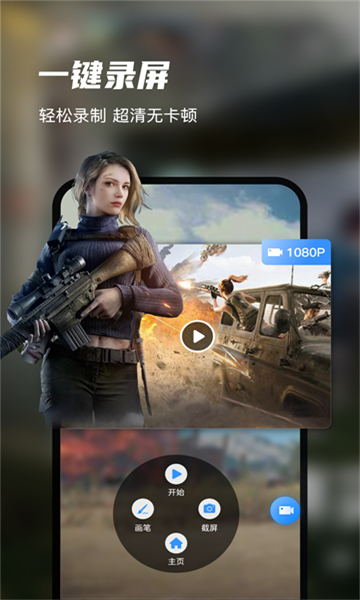
迅捷录屏大师是一款多功能实时录屏工具,用户可用它记录精彩的游戏对战过程,轻松分享给好友或一键发布至社交平台。该软件操作简便,还具备投屏功能,能在更大屏幕上使用,适用于学习、办公等多种场景。有需要的朋友,可以在游戏狗平台获取使用哦。
若需访问相关内容,可将以下链接复制至浏览器地址栏打开:https://xie.infoq.cn/article/8c1d61284e9
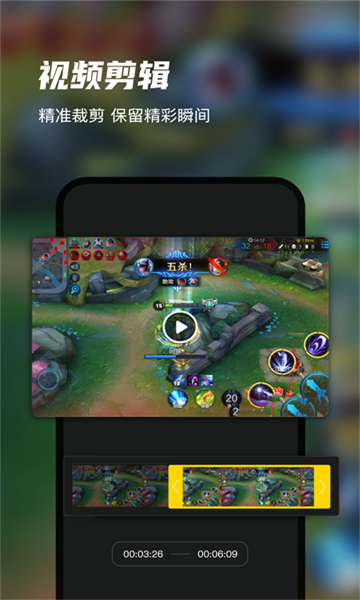
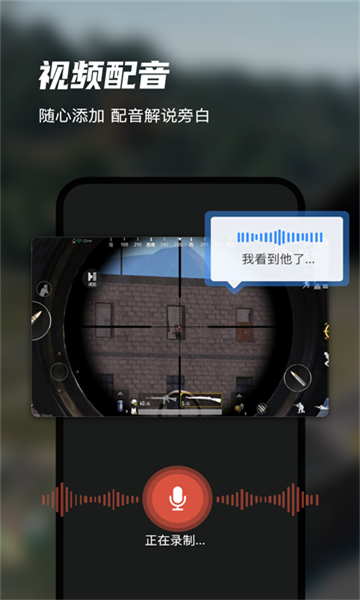
这款软件功能强大又丰富,能轻松记录下屏幕上正在发生的内容,画面高清,还支持添加配音和旁白,没有任何限制。另外它还具备视频剪辑功能,可以精准裁剪,帮你留下精彩瞬间。
一键快速录屏,简单易用,灵活控制;
支持录制视频裁剪编辑、配音、转换 GIF;
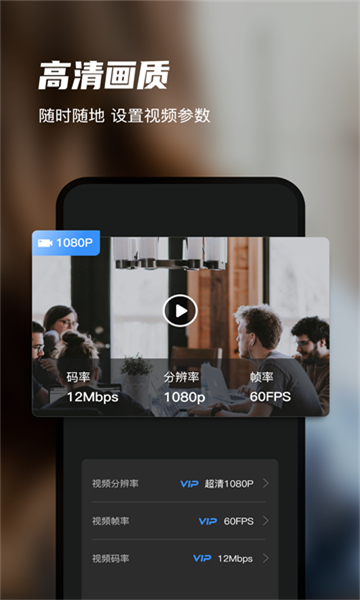
高清原画录制,流畅不卡顿,支持自定义分辨率;
无遮挡,无水印,横屏竖屏都能录;
录制游戏画面,边玩边录;
支持电影视频游戏直播等屏幕录制;
支持录音功能,录制手机外部声音;
支持投屏互动,无线投屏更便捷;
怎么录屏
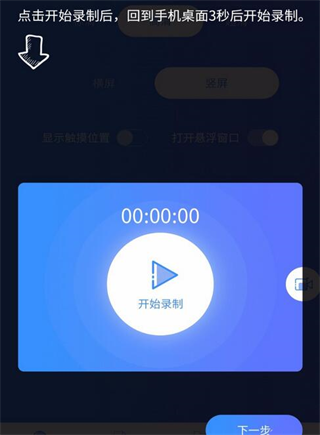
首先在本站下载并安装迅捷录屏大师,安装完成后打开软件。按照下图提示,先对录屏的清晰度和方向进行设置,随后找到【打开悬浮窗口】选项,将其后方的圆圈向右滑动开启该功能,最后点击【开始录制】按钮即可。
按照图示,届时会弹出一个计时窗口,只需耐心等待计时归零,就能启动录制功能了。
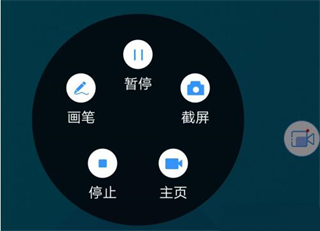
当悬浮图标出现时,点击它即可展开操作选项,其中包含暂停当前截屏进程或直接终止截屏任务等功能,具体可参照下方图示进行操作。
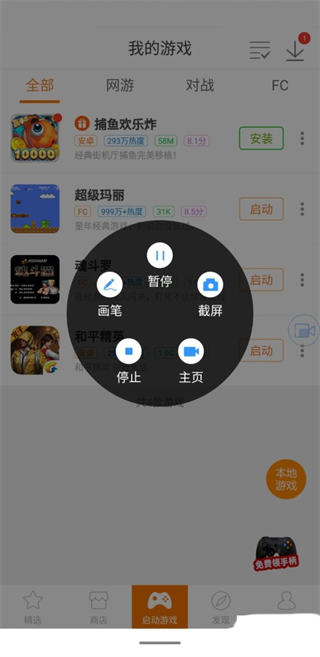
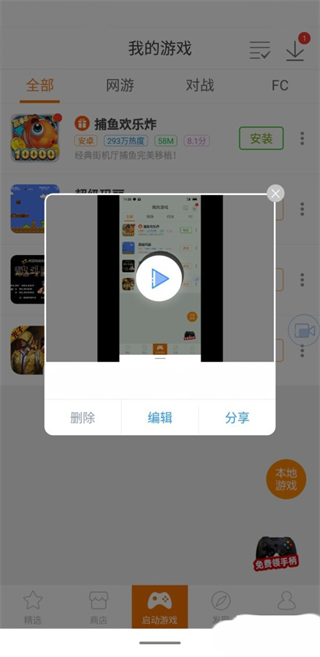
视频录制完成后,可参照图示内容,先依据实际需要对视频进行剪辑处理,再点击界面右上角的对勾按钮确认操作。
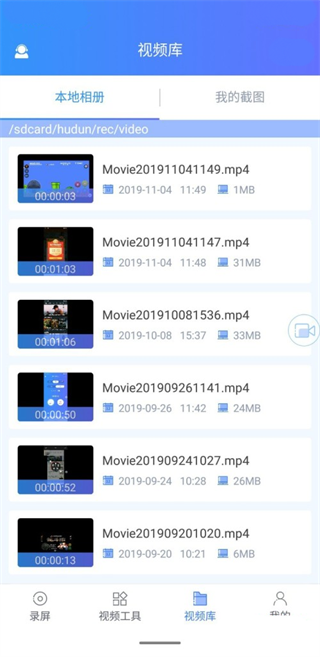
若要完成软件的退回操作,可先点击界面底部的【视频库】选项,随后按照下方图示指引,就能浏览到所有已录制的视频内容。
如何投屏
在移动设备上启动迅捷录屏大师应用,切换到视频工具界面后,找到并点击“手机投屏”功能选项。
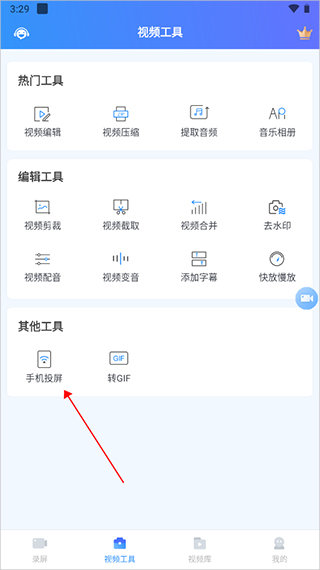
在新打开的页面里,按照操作指引,首先在电脑端找到“迅捷录屏大师”,点击此处进入相应页面,启动程序后进行扫码投屏操作。
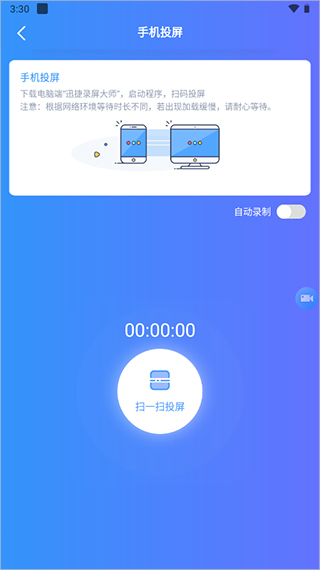
扫描对应图形后,会弹出一个提示窗口,告知将获取屏幕上呈现的全部内容,此时点击窗口中的确认按钮即可启动相关功能。
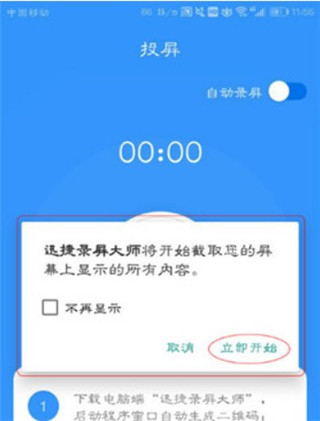
点击“立即开始”按钮后稍等两秒,你会看到手机当前显示的界面会同步到电脑屏幕上,手机上呈现的画面会实时出现在电脑上。
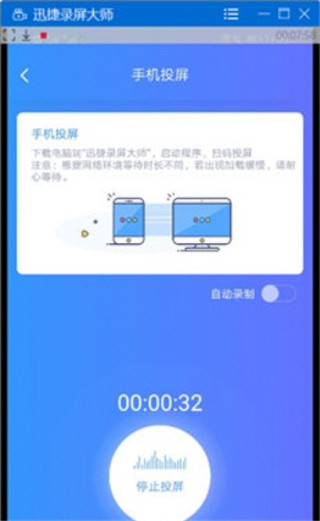
手机屏幕录制功能支持一键启动,只需轻点操作即可开始录制,录制过程中系统会自动保存内容,无需担心录制中途出现文件丢失的情况。
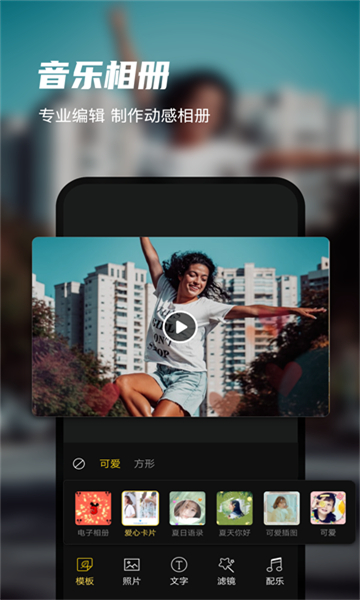
视频处理工具,可完成画面裁剪、片段拼接、文字叠加、滤镜添加、特效植入等基础编辑步骤。
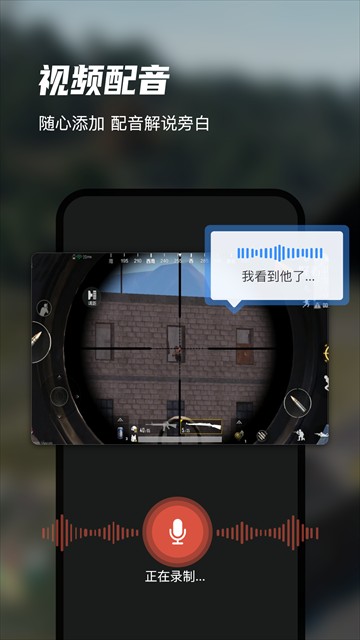
支持自主添加语音解说,无论是制作讲解性质的内容还是攻略类的作品都很适用,录制的声音与画面能实现即时同步,不会有任何延迟感。
1080P高清画质搭配流畅的帧率调节功能,既能满足对画质的要求,又能适配不同设备的性能表现。
可实现录音与录制画面同步进行,提供悬浮窗口快捷操作按钮,支持横竖屏录制模式自由切换,能够灵活适配各类不同的使用场景需求。
游戏信息
同类推荐
7分
395人评价